
Banyak pemesan? Masukkan sekaligus.
Tidak perlu memasukkan pesanan satu per satu. Untuk pelanggan yang sudah pernah terdaftar, cukup cari namanya lalu pilih. NIK akan ikut terisi.
UNTUK PANGKALAN LPG
Sudah berapa tabung yang dipesan? Siapa yang belum mengambil? Cek semuanya di Gasloka, tanpa perlu membolak-balik buku catatan.
BIAR CATATAN PANGKALAN LEBIH PRAKTIS
Catat pesanan, cek pembayaran, dan pantau pengambilan tabung di satu tempat. Tidak perlu lagi mencari nama satu per satu di buku.
Tidak perlu memasukkan pesanan satu per satu. Untuk pelanggan yang sudah pernah terdaftar, cukup cari namanya lalu pilih. NIK akan ikut terisi.
Pesanan yang belum diambil tetap di bagian atas, jadi mudah dicek. Status pembayaran dan titip tabung juga terlihat tanpa perlu membuka satu per satu.
Perlu mengecek pesanan sebelumnya? Buka Riwayat untuk melihat jadwal dan waktu pengambilan. Ada juga Rekap bulanan dan daftar yang bisa dicetak.
INTIP TAMPILAN GASLOKA
Pilih menu di bawah untuk melihat
contoh halaman Gasloka.
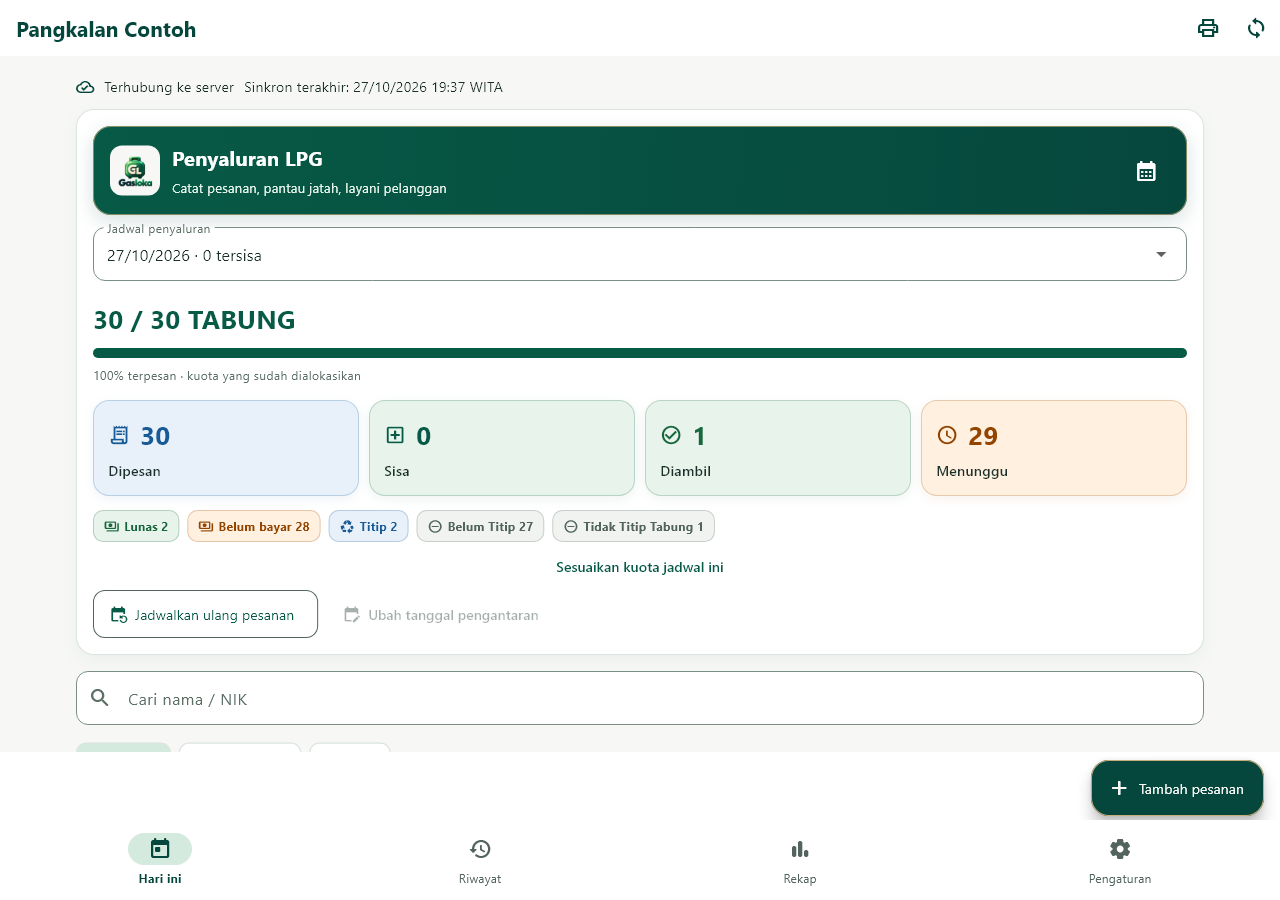
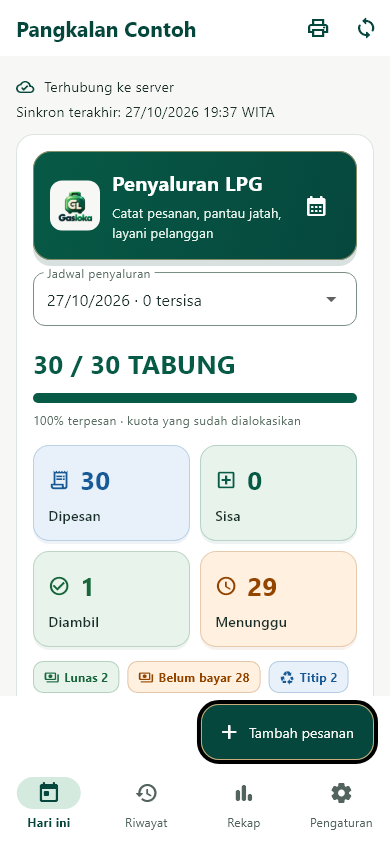
Cek kuota yang sudah dipesan, sisa kuota, dan jumlah tabung yang sudah diambil.
Contoh tampilan · bukan data pelanggan asliBARU PERTAMA KALI PAKAI?
Daftarkan pangkalan, tentukan jadwal penyaluran, lalu mulai mencatat. Gasloka memerlukan koneksi internet untuk memperbarui data.
Masukkan nama pangkalan dan email, lalu ikuti petunjuk di aplikasi. Simpan kode pemulihan yang diberikan untuk digunakan saat berganti perangkat.
Pilih tanggal penyaluran, lalu isi jumlah tabung yang bisa dipesan pada jadwal tersebut.
Masukkan nama pelanggan dan jumlah tabung yang dipesan. Saat tabung sudah diambil, tandai pengambilannya.
SIAP MENCOBA?
Gratis selama 1 bulan pertama.
Setelah itu, cukup Rp15.000 per bulan untuk setiap usaha.
Masa aktif bisa dicek melalui menu Pengaturan. Kalau ada pertanyaan soal langganan, langsung saja hubungi kami.
Versi 1.0.0 (17) · Windows 10/11 64-bit
Sudah memasang Gasloka? Cukup jalankan pemasang versi terbaru ini, tanpa menghapus aplikasi sebelumnya.
HP Android · Google Play
Cari Gasloka di Google Play untuk memasangnya di HP Anda.
PERTANYAAN YANG SERING MUNCUL
Belum menemukan jawabannya?
Silakan hubungi kami.
Bisa. Gasloka dirancang untuk Windows dan Android. Gunakan akun pangkalan yang sama agar catatan pesanan tetap terhubung. Perangkat perlu tersambung ke internet untuk memperbarui data.
Artinya, 30 tabung dari kuota 30 sudah dipesan. Bukan berarti semuanya sudah diambil. Jumlah tabung yang sudah diambil dan yang masih menunggu ditampilkan terpisah.
Tidak. Anda bisa mengatur kuota pemesanan sesuai jatah penyaluran pangkalan. Setiap jadwal boleh memiliki kuota yang berbeda.
Bisa. Lihat dulu hasilnya melalui menu cetak, lalu cetak sesuai kebutuhan. Jika daftarnya panjang, halaman cetak akan menyesuaikan. Data juga bisa diekspor.
Tidak langsung. Masih ada masa tenggang 7 hari untuk mencatat seperti biasa. Setelah itu, catatan hanya bisa dilihat dan diekspor hingga 6 bulan, tetapi tidak bisa diubah. Jika langganan belum diperpanjang sampai batas penyimpanan berakhir, data usaha akan dihapus. Semua tanggalnya bisa dicek di aplikasi.
Pasang Gasloka di perangkat baru, lalu masuk memakai akun pangkalan yang sama. Siapkan kode pemulihan dari pendaftaran agar catatan bisa dibuka kembali.
ADA YANG MAU DITANYAKAN?
Kesulitan saat memakai Gasloka atau menemukan kendala? Hubungi kami lewat WhatsApp atau email. Saran untuk membuat Gasloka lebih baik juga kami terima.